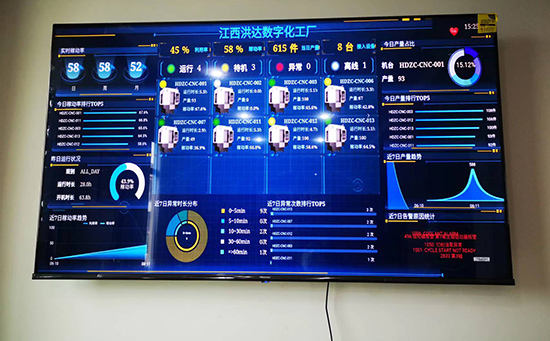
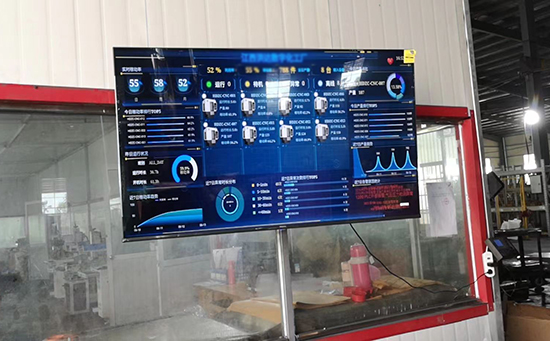
ERP系統(tǒng) & MES 生產(chǎn)管理系統(tǒng)
10萬用戶實(shí)施案例,ERP 系統(tǒng)實(shí)現(xiàn)微信、銷售、庫(kù)存、生產(chǎn)、財(cái)務(wù)、人資、辦公等一體化管理
在Excel表格中,經(jīng)常會(huì)出現(xiàn)填充底色的單元格,這些底色可能在數(shù)據(jù)處理和分析過程中顯得多余。去除這些非填充底色的單元格可以讓表格更清晰易讀,提高工作效率。本文將介紹一些技巧和步驟,幫助你輕松實(shí)現(xiàn)這一目標(biāo)。
使用條件格式化功能
首先,打開Excel表格并選中需要處理的區(qū)域。然后點(diǎn)擊“開始”菜單中的“條件格式化”按鈕,在下拉菜單中選擇“新建規(guī)則”。接著,在彈出的對(duì)話框中選擇“僅填充色無色”,然后點(diǎn)擊“確定”按鈕。這樣就會(huì)將所有非填充底色的單元格標(biāo)記出來。
手動(dòng)篩選和替換
另一種方法是手動(dòng)篩選和替換非填充底色的單元格。首先,選中整個(gè)表格,然后按下“Ctrl + F”組合鍵打開查找和替換對(duì)話框。在“查找格式”選項(xiàng)卡中選擇“填充”選項(xiàng),并設(shè)置為“無色”。接著點(diǎn)擊“查找全部”按鈕,Excel會(huì)將所有符合條件的單元格高亮顯示。最后,你可以選擇手動(dòng)修改這些單元格的填充顏色,或者批量替換為其他顏色。
使用VBA宏代碼
如果需要處理大量表格或者需要頻繁執(zhí)行這個(gè)操作,可以考慮使用VBA宏代碼來自動(dòng)化任務(wù)。首先,按下“Alt + F11”組合鍵打開VBA編輯器,在菜單中選擇“插入” -> “模塊”來插入一個(gè)新的模塊。然后,在模塊中編寫VBA代碼來實(shí)現(xiàn)對(duì)非填充底色單元格的處理。保存代碼后,你可以在Excel表格中按下“Alt + F8”來運(yùn)行宏,并快速完成任務(wù)。
利用數(shù)據(jù)篩選功能
Excel的數(shù)據(jù)篩選功能也可以幫助你快速找到并處理非填充底色的單元格。選中表格區(qū)域后,點(diǎn)擊“數(shù)據(jù)”菜單中的“篩選”按鈕,然后在需要篩選的列頭上點(diǎn)擊下拉箭頭,在列表中選擇“無色”選項(xiàng)。這樣Excel會(huì)只顯示符合條件的單元格,方便你進(jìn)行后續(xù)操作。
使用Excel插件
除了Excel自帶的功能外,還有一些第三方插件可以幫助你更高效地去除非填充底色的單元格。這些插件通常提供了更多個(gè)性化的設(shè)置和功能,可以根據(jù)自己的需求選擇適合的插件來簡(jiǎn)化處理過程。
總結(jié)清理表格,提高工作效率
通過上述技巧和步驟,你可以輕松去除Excel表格中的非填充底色單元格,使表格更加清晰易讀。無論是使用條件格式化、手動(dòng)替換、VBA宏代碼,還是利用數(shù)據(jù)篩選功能或者Excel插件,都能幫助你提高工作效率,讓數(shù)據(jù)處理更加順暢。嘗試這些方法,讓你的Excel表格管理更加得心應(yīng)手,提升工作效率!