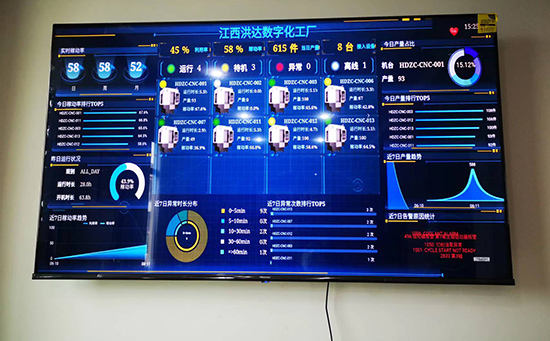
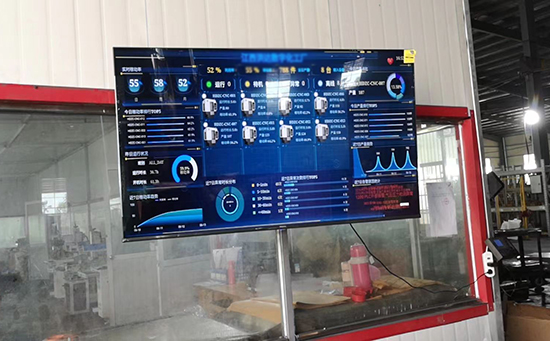
ERP系統(tǒng) & MES 生產(chǎn)管理系統(tǒng)
10萬用戶實施案例,ERP 系統(tǒng)實現(xiàn)微信、銷售、庫存、生產(chǎn)、財務(wù)、人資、辦公等一體化管理
如何使用Excel刪除重復(fù)項并整行刪除
在日常工作中,我們經(jīng)常需要處理大量數(shù)據(jù)。當(dāng)數(shù)據(jù)表中存在重復(fù)項時,清理數(shù)據(jù)是非常重要的。Microsoft Excel提供了多種方法來刪除重復(fù)項,包括整行刪除。本文將詳細(xì)介紹如何使用Excel刪除重復(fù)項并整行刪除,適用于初學(xué)者,幫助他們輕松應(yīng)對數(shù)據(jù)清理工作。
1. 檢查數(shù)據(jù)表
在進(jìn)行刪除重復(fù)項之前,首先需要仔細(xì)檢查數(shù)據(jù)表,確保了解數(shù)據(jù)的結(jié)構(gòu)和內(nèi)容。打開Excel表格,并瀏覽每一列以確定是否存在重復(fù)項。這一步非常重要,因為它幫助我們確定哪些列包含重復(fù)項,以及需要刪除哪些行。
2. 使用條件格式標(biāo)識重復(fù)項
在Excel中,可以使用條件格式功能來標(biāo)識重復(fù)項。選擇數(shù)據(jù)表中的列,然后在“開始”選項卡中找到“條件格式”,選擇“突出顯示單元格規(guī)則”中的“重復(fù)值”。這樣可以使重復(fù)項在數(shù)據(jù)表中更加明顯,有助于進(jìn)一步的處理。
3. 使用“刪除重復(fù)項”功能
Excel提供了“刪除重復(fù)項”功能,可以輕松刪除重復(fù)值。選中需要處理的數(shù)據(jù)范圍,然后在“數(shù)據(jù)”選項卡中找到“刪除重復(fù)項”功能。根據(jù)需要選擇要刪除重復(fù)項的列,并確認(rèn)刪除操作。Excel會自動刪除指定列中的重復(fù)值,并保留第一次出現(xiàn)的數(shù)值。
4. 運用篩選功能進(jìn)行整行刪除
如果需要刪除整行而不僅僅是重復(fù)項所在的單元格,可以使用Excel的篩選功能。選擇數(shù)據(jù)表中的整行,然后在“數(shù)據(jù)”選項卡中找到“篩選”功能。通過篩選功能,可以根據(jù)特定條件過濾出需要刪除的行,然后一次性刪除。
5. 注意備份數(shù)據(jù)
在進(jìn)行任何數(shù)據(jù)清理操作之前,務(wù)必進(jìn)行數(shù)據(jù)備份。刪除數(shù)據(jù)可能是不可逆的操作,因此在進(jìn)行刪除操作之前,建議先保存一份原始數(shù)據(jù)的備份,以防意外發(fā)生。
6. 導(dǎo)出清理后的數(shù)據(jù)
完成數(shù)據(jù)刪除和整理之后,記得將清理后的數(shù)據(jù)導(dǎo)出到新的Excel表格中,以便進(jìn)一步的分析和使用。保持清晰有序的數(shù)據(jù)對于后續(xù)的工作非常重要,也有助于提高工作效率。
通過本文的介紹,相信您已經(jīng)掌握了在Excel中刪除重復(fù)項并整行刪除的方法。記得在操作過程中小心謹(jǐn)慎,確保數(shù)據(jù)的完整性和準(zhǔn)確性。祝您在數(shù)據(jù)處理中取得成功!
以上就是關(guān)于如何使用Excel刪除重復(fù)項并整行刪除的詳細(xì)介紹。希望本文能夠?qū)δ兴鶐椭屇邮炀毜靥幚鞥xcel中的數(shù)據(jù)清理工作。